使い方ガイド
イザクラは、居酒屋の食材の数と期限を、お店のみんなのスマホで共有するアプリです。まずは自分に合うほうを開いてください。
このページには、最初の準備・毎日の流れ・期限の表示の意味など、全員に関わることをまとめています。
1. イザクラでできること
- 期限が近い順に並ぶ:消費期限切れ・期限間近の食材が一番上に出ます。冷蔵庫を開けて探す前に、スマホで分かります。
- 同じ食材でも期限ごとに分けて管理:「鶏もも肉 2パックは明日まで、4パックは来週まで」のように、届いた日ごとに別々に数えます。
- 期限が分からないものは使えないようにする:期限を入れずに入荷したものは「期限未確認」になり、確認するまで「使う」が押せません。
- 誰がいつ何をしたか、自動で残る:入荷・使用・廃棄・期限の登録は、ログインした人の名前で記録されます。あとから消したり書き換えたりはできません。
2. 最初の準備(10分ほど)
オーナーが1人で準備してから、スタッフを招待するのがおすすめです。準備が終わるまで、アプリの期限画面の一番上に「はじめの準備」が出ます。ここへを押すと、その画面に移ります。
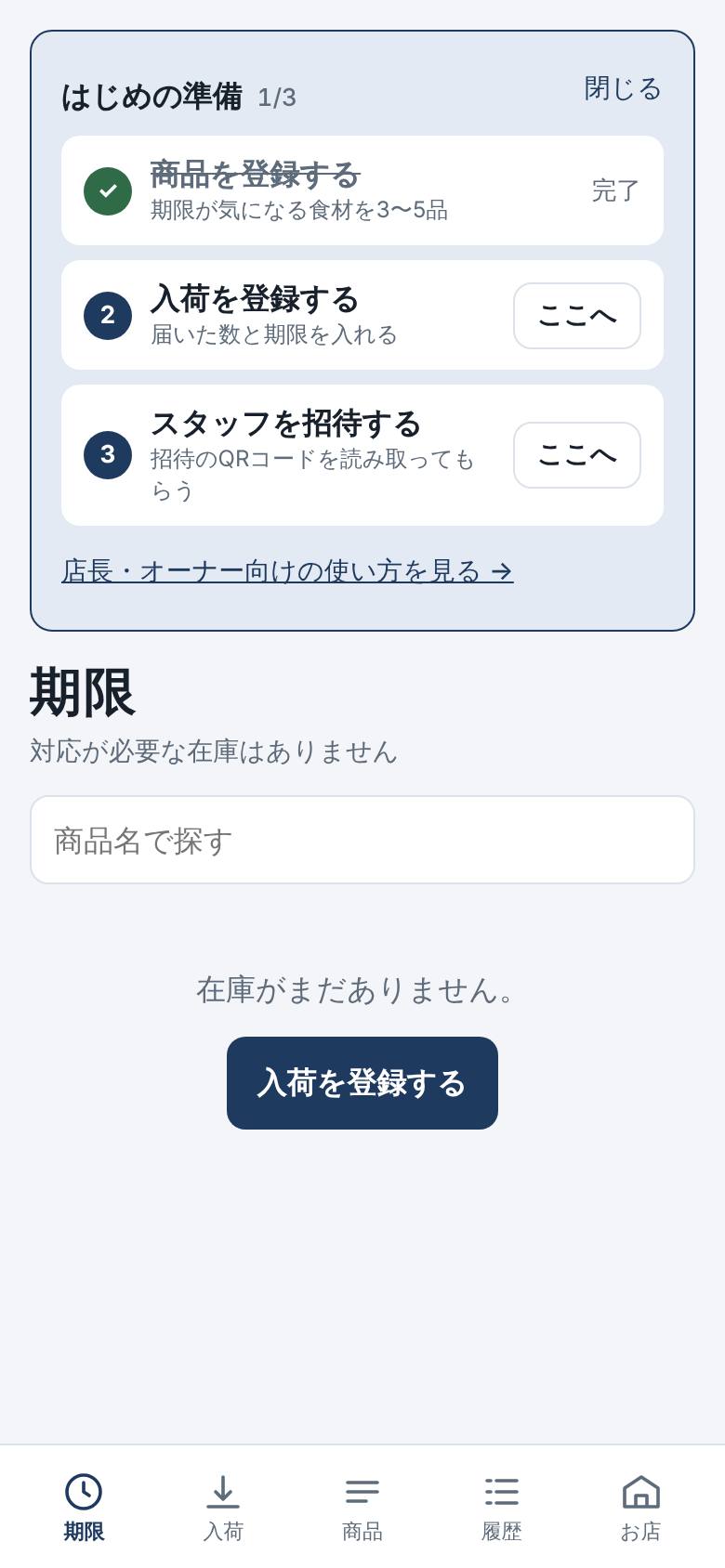
- 店を作るアプリで新規登録して新しく店を作るを押します。作った人がオーナーになります。
- 商品を登録する最初は全部ではなく、期限が気になる食材を3〜5品だけにします(鶏肉・刺身・仕込み品など)。慣れたら増やします。
- 入荷を登録する今冷蔵庫にある分を「入荷」として入れます。パッケージに書いてある期限をそのまま入れてください。
- スタッフを招待するお店タブで招待のQRコードを作り、スタッフのスマホで読み取ってもらいます。その場にいない人には、LINEなどでリンクを送れます。
くわしい手順は店長・オーナーの使い方にあります。
3. 毎日の流れ
| いつ | 誰が | アプリでやること |
|---|---|---|
| 仕込みの前 | 全員 | 期限を開いて、赤・黄色の食材を確認する |
| 納品が来たとき | 受け取った人 | 入荷で数と期限を入れる |
| 食材を使ったとき | 使った人 | 期限の一覧で商品を押して使う |
| 捨てたとき | 捨てた人 | 商品を押して廃棄、理由を選ぶ |
| 閉店後・週1回など | 店長・オーナー | 履歴で廃棄の記録を見る |
営業中に全部を記録しようとすると続きません。「期限が気になるものだけ」「使ったらまとめて記録」で十分です。
ほかのスタッフが記録した内容は、アプリを開き直したとき、または1分ごとに自動で反映されます。
4. 期限の表示の意味
期限画面では、食材が次の順に並びます。上にあるものほど、先に対応が必要です。
| 表示 | どういう状態か | 「使う」 |
|---|---|---|
| 消費期限切れ | 消費期限を過ぎています。廃棄で記録してください。 | できない |
| 賞味期限切れ・要確認 | 賞味期限を過ぎています。使えるかどうかは、お店の基準で判断してください。 | できる |
| 期限未確認・使用保留 | 入荷のときに期限を入れていません。期限を確認で入れると使えるようになります。 | できない |
| 期限間近 | 期限まであと数日です(何日前から出すかは商品ごとに決められます)。先に使いましょう。 | できる |
| 問題なし | 期限まで余裕があります。 | できる |
| 期限管理なし | 瓶ビールなど、期限を管理しない商品です。数だけ数えます。 | できる |
日付の切り替えは日本時間の0時です。画面下の期限のアイコンに付く赤い数字は、対応が必要な件数(消費期限切れ・要確認・未確認・期限間近の合計)です。
イザクラは期限を知らせる道具です。食べられるかどうかの最終的な判断は、食品の状態とお店の衛生管理の基準で行ってください。
5. 役割のちがい
| できること | オーナー | 店長 | スタッフ |
|---|---|---|---|
| 期限の一覧・履歴を見る | ○ | ○ | ○ |
| 入荷・使う・廃棄・期限を確認 | ○ | ○ | ○ |
| 商品の追加・編集 | ○ | ○ | × |
| スタッフを招待する | ○ | ○ | × |
| 店長を招待する | ○ | × | × |
役割は、招待コードを作るときに決まります(スタッフとして・店長として)。
6. スマホのホーム画面に置く
アプリをインストールする必要はありません。ホーム画面にアイコンを置くと、次からワンタップで開けます。
iPhone
- Safariでイザクラ(izakura-1sl.pages.dev/app/)を開きます。
- 画面の下の共有ボタン(□に↑のマーク)を押します。
- ホーム画面に追加→右上の追加を押します。
Android
- Chromeでイザクラを開きます。
- 右上の︙→ホーム画面に追加を押します。
7. 困ったとき
- 「期限未確認のため使用できません」と出る
- 入荷のときに期限を入れていない食材です。商品を押して期限を確認を選び、パッケージの期限を入れてから使ってください。
- 「消費期限切れのため使用できません」と出る
- 消費期限を過ぎた食材は使えません。廃棄で記録してください。期限の入力をまちがえていた場合は、期限を確認で正しい日付に直せます。
- 数をまちがえた・実際の数と合わない
- その食材を押して数を直すを選び、実際に数えた数と理由を入れます。直す前の数と理由は、履歴に「訂正」として残ります(記録そのものは消せません)。
- 写真で読み取った日付がちがう
- 日付の欄を手で正しい日付に直してください。すでに登録したあとなら、その食材を押して期限を確認から直せます。写真から入れた期限かどうかは履歴に残ります。
- ほかの人の記録が出てこない
- アプリを一度閉じて開き直してください。1分ごとにも自動で読み直します。
- 「通信できませんでした」と出る
- 電波が弱いときに出ます。この記録はまだ保存されていません。電波のよい場所でもう一度ボタンを押してください。同じボタンを2回押しても、二重には記録されません。
- 招待のQRコード・招待コードが使えない
- QRコードと招待コードは作ってから7日間有効です。期限が切れていたら、店長かオーナーに新しいコードを作ってもらってください。
- パスワードを忘れた
- お問い合わせから、登録したメールアドレスを添えてご連絡ください。ご本人であることを確かめたうえで、パスワードを決め直すためのリンクをお送りします。ログインできている間は、お店→パスワードを変えるでいつでも変えられます。
- 電波が弱い場所で開いた
- 前に読み込んだ内容が表示され、画面の上に「〇時〇分時点の内容を表示しています」と出ます。入荷・使用・廃棄の記録は、電波が戻ってから行ってください。
- 辞めた人を外したい
- オーナーか店長が、お店→メンバーの名前を押してこのお店から外す。くわしくは店長・オーナーの使い方へ。
- イザクラをやめたい・データを消したい
- お店タブの下にあるこのお店を削除する(オーナー)、このお店から抜ける、退会するから行えます。お店を削除すると、商品・在庫・記録はすべて消え、元に戻せません。
- 使いにくいところがある
- お店→ご意見・困りごとを送るから運営に送れます。