スタッフの使い方
お店で働く方向けの説明です。やることは「届いたら入荷」「使ったら使う」「捨てたら廃棄」の3つだけです。
1. はじめて使うとき
店長かオーナーに、お店の招待のQRコードを見せてもらうか、参加用のリンクを送ってもらってから始めます。
- QRコードを読み取るスマホのカメラをQRコードに向け、出てきたリンクを押します(リンクを送ってもらった人は、リンクを開きます)。イザクラが開いて「お店から招待されています」と出ます。
- 新規登録するメールアドレスと、6文字以上のパスワードを決めてアカウントを作成を押します。
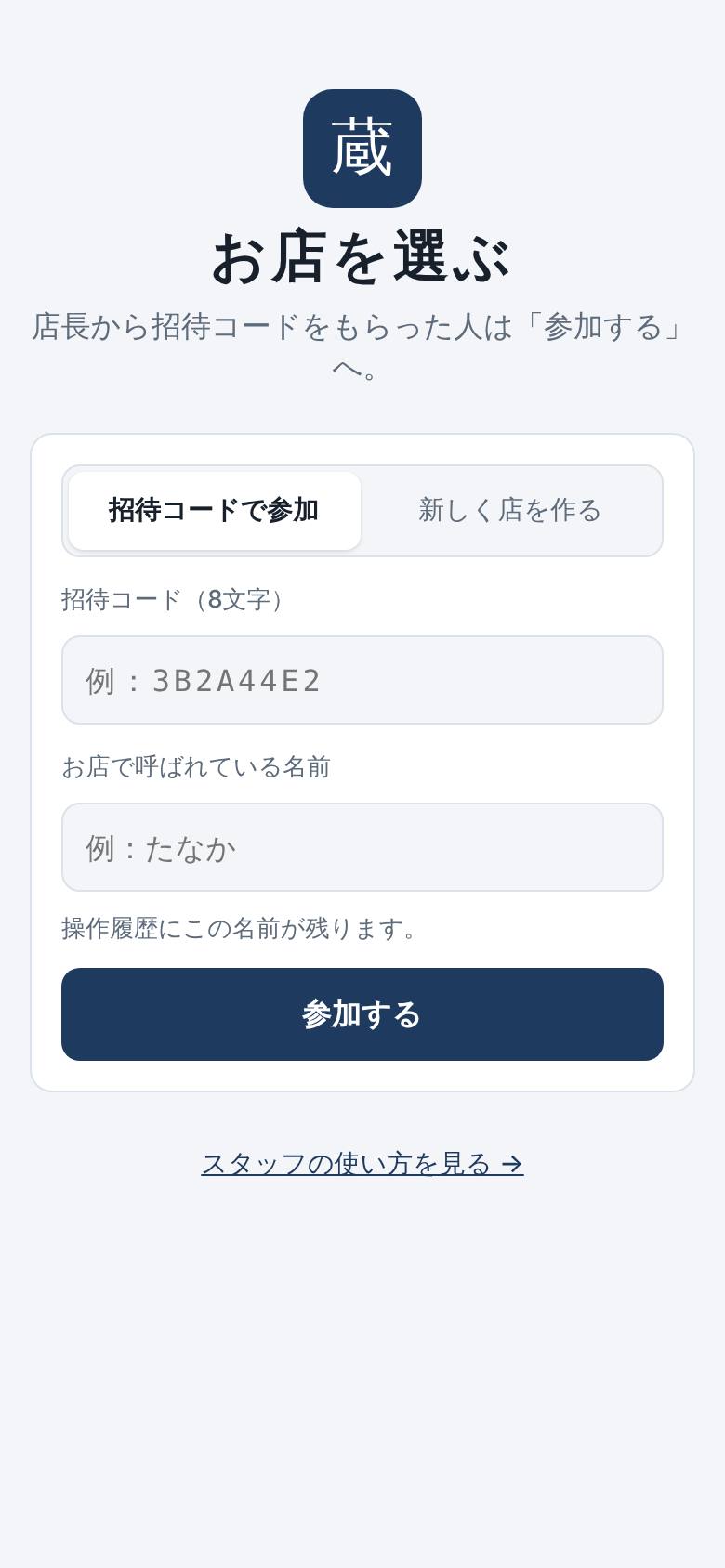
- 名前を入れて参加する招待コードは自動で入っています。「お店で呼ばれている名前」を入れて参加するを押します。この名前が操作の記録に残ります。
QRコードが使えないときは、izakura-1sl.pages.dev/app/ を開いて新規登録し、招待コードで参加に8文字のコードを入れても参加できます。
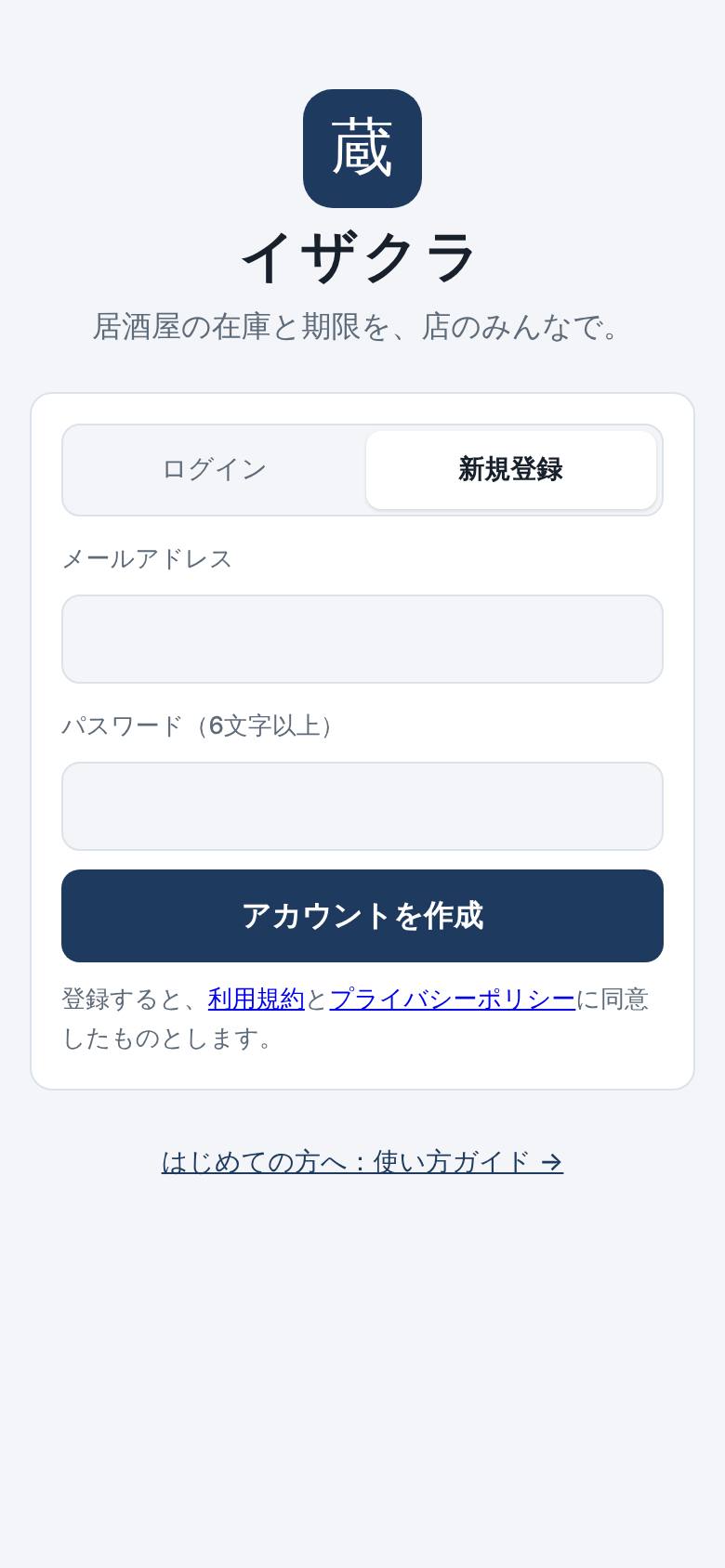
ホーム画面にアイコンを置くと、次からすぐ開けます(置き方)。次からはログインしたまま開けます。
2. 期限の一覧を見る
アプリを開くと期限の画面になります。上にあるものほど急ぎです。仕込みの前に、赤と黄色のものがないか見てください。
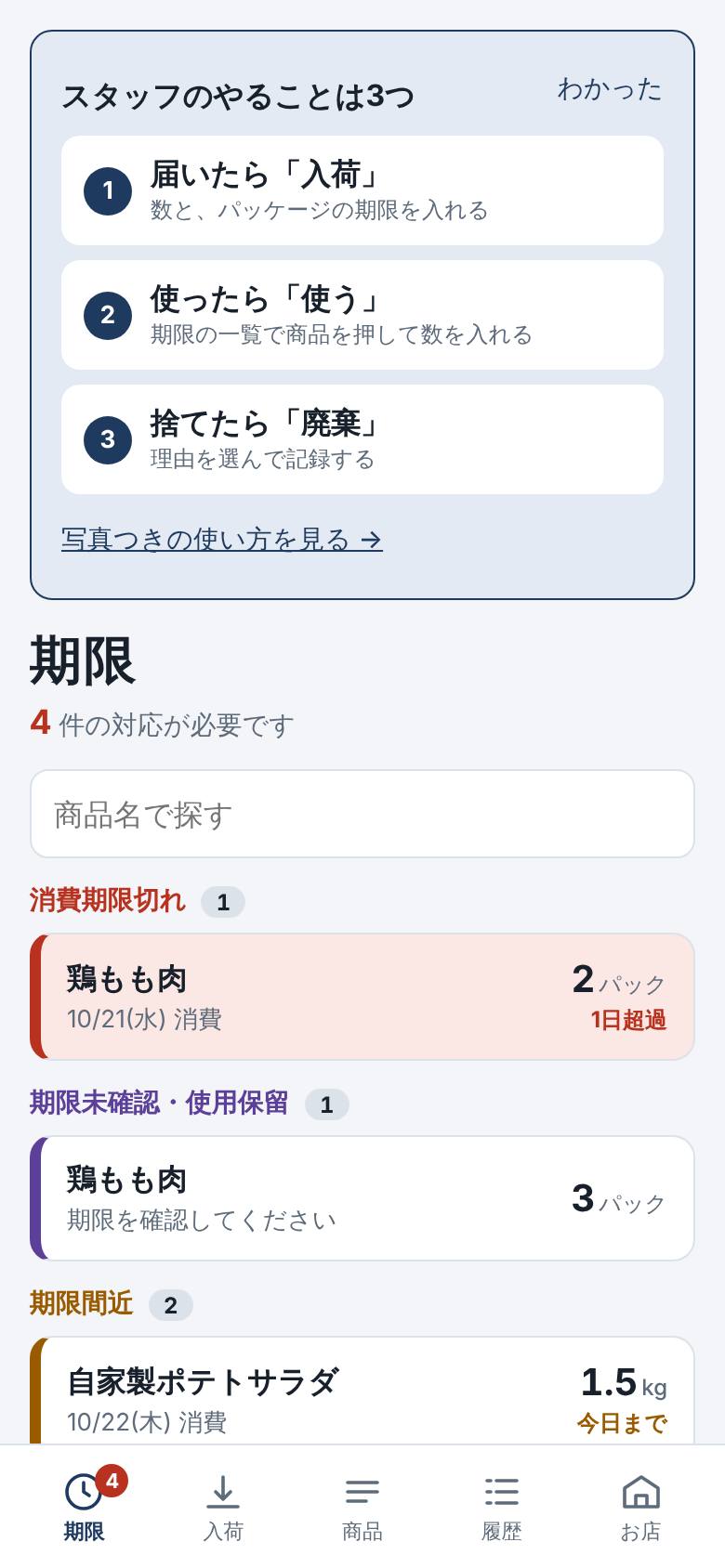
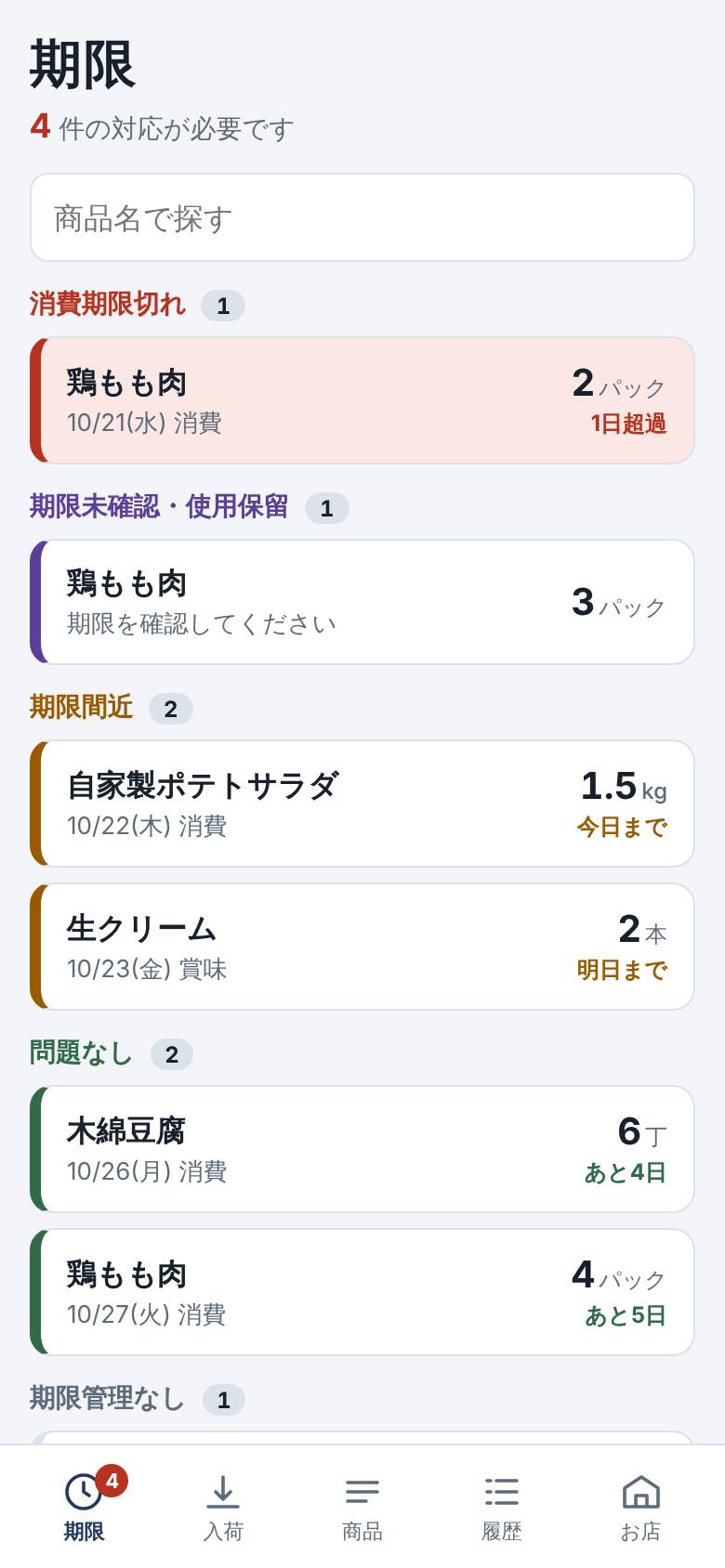
右側の数字が残りの数、その下が「あと何日」です。くわしくは期限の表示の意味へ。
3. 使ったとき
- 商品を押す期限の一覧で、使った食材を押します。同じ食材がいくつかあるときは、期限が近いほうを押してください。
- 数を入れる使うが選ばれていることを確かめて、+・−で使った数を入れます。全部使ったときは全部を押します。
- 記録する使用を記録を押します。画面の上に「〜を使用しました」と出れば完了です。
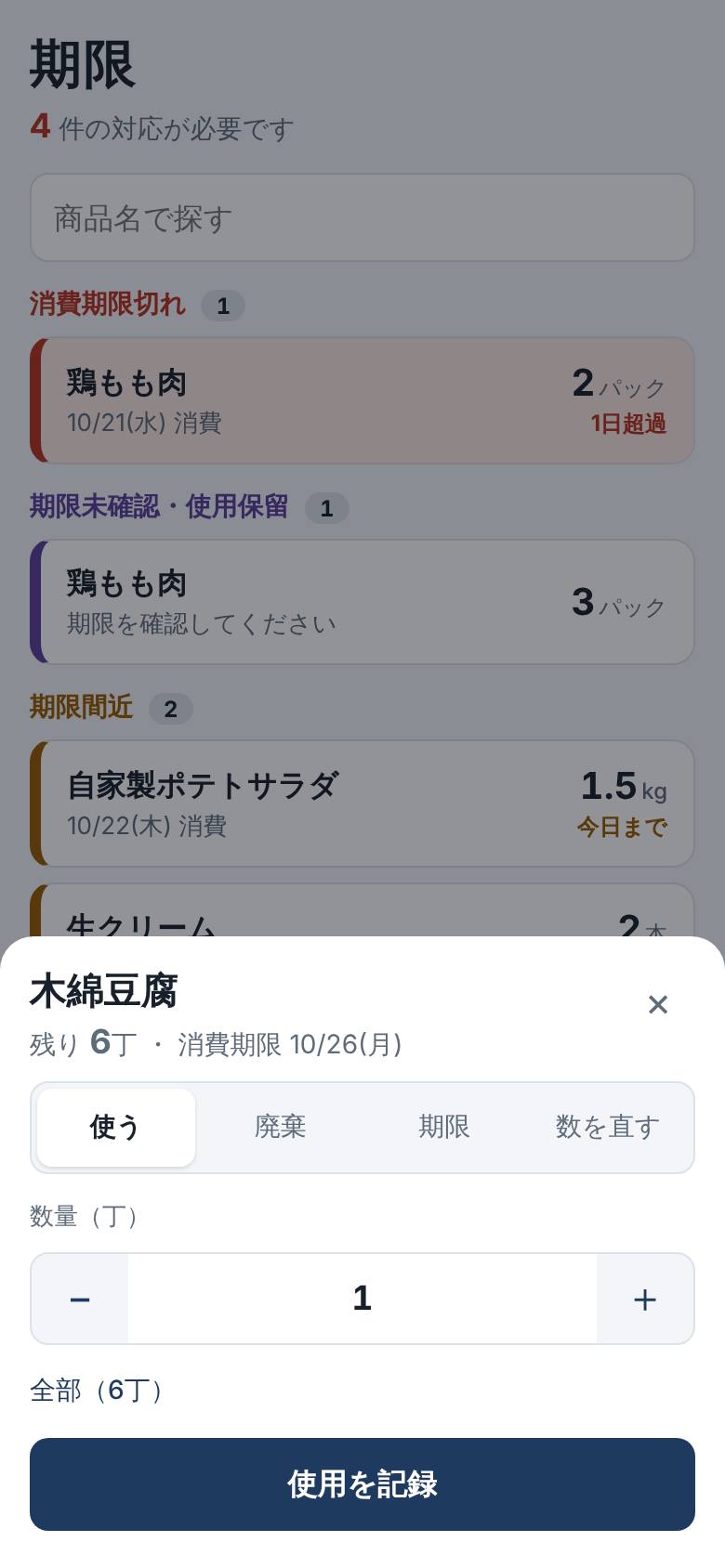
営業中は忙しいので、まとめて記録してかまいません(例:営業後に「今日は鶏もも肉を5パック使った」)。
4. 捨てたとき
- 商品を押して廃棄を選ぶ消費期限切れの食材は、最初から廃棄が選ばれ、数も全部になっています。
- 理由を選ぶ消費期限超過・賞味期限超過・品質不良・破損・仕込み過剰・その他から選びます。
- 記録する赤い廃棄を記録を押します。
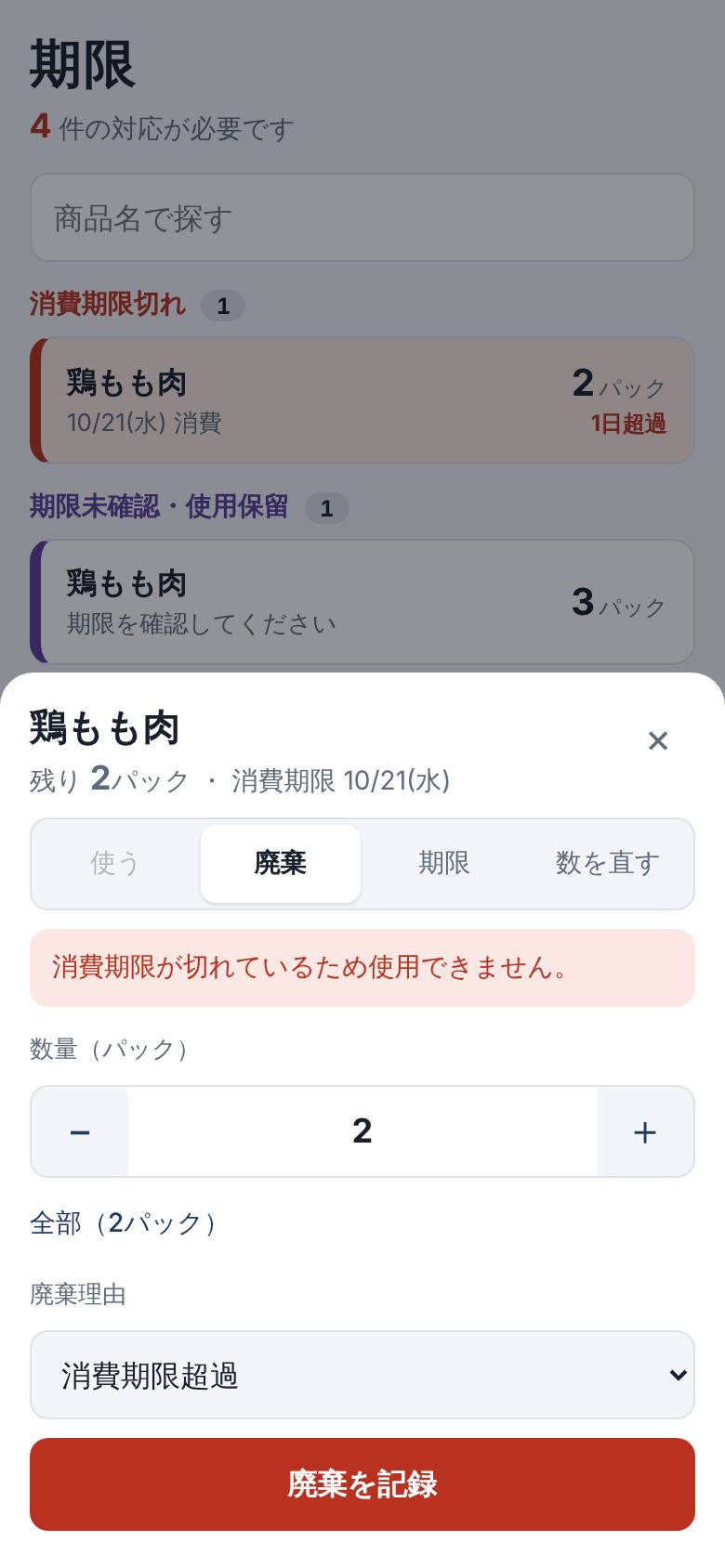
廃棄の記録は、ロスを減らすための大事な材料です。怒られるためのものではないので、捨てたときはそのまま記録してください。
数がちがうとき
冷蔵庫の中の数と画面の数が合わないときは、その食材を押して数を直すを選び、実際に数えた数と理由(数え直し・入力ミスなど)を入れます。直す前の数と理由は、履歴に「訂正」として残ります。
5. 期限未確認の食材があるとき
紫の帯の食材は、入荷のときに期限が入っていません。冷蔵庫でパッケージを見て、期限を入れてください。
- 商品を押す期限を確認が選ばれた状態で開きます。
- 日付を入れるパッケージに書いてある日付を選びます。
- 登録する期限を登録を押すと、使えるようになります。
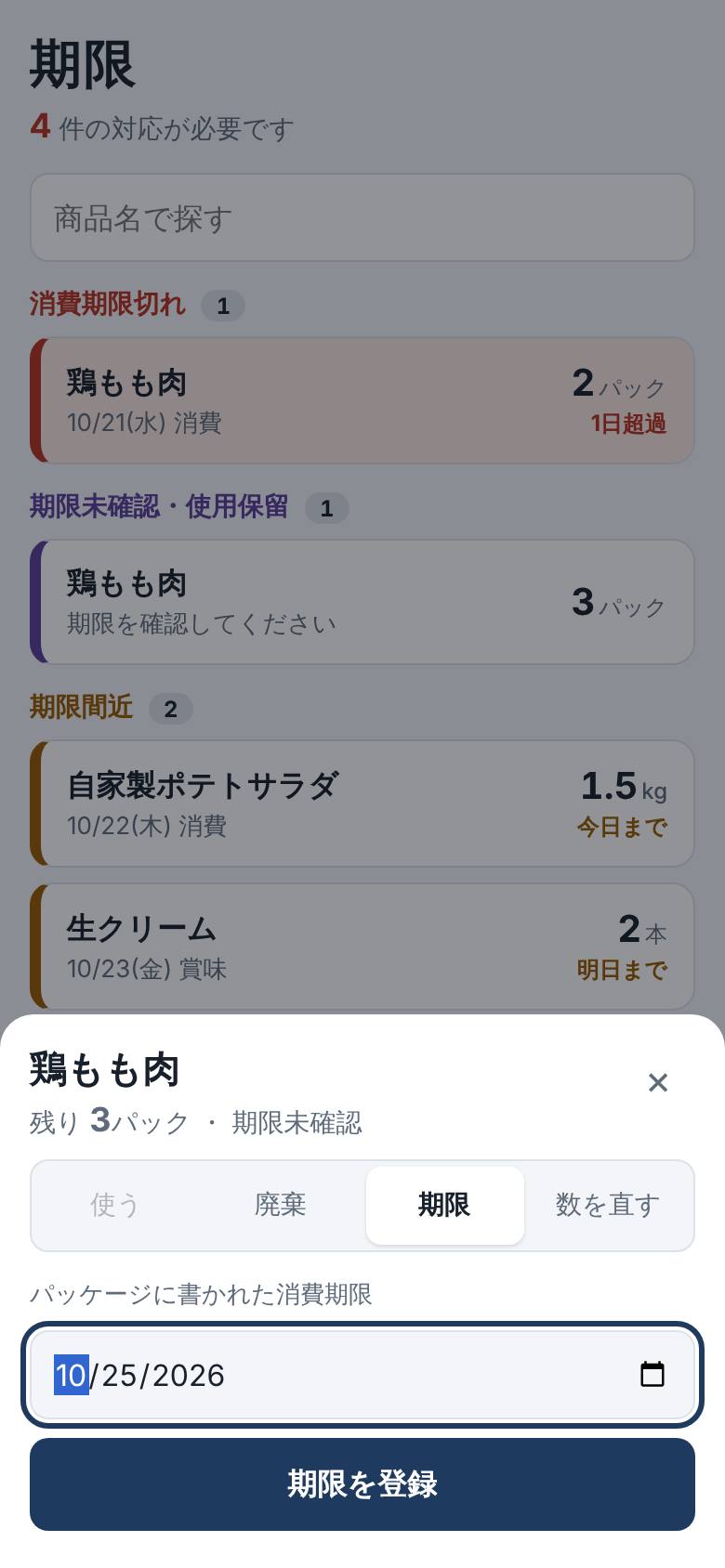
写真で期限を読み取る
期限を入れる欄の下にラベルを撮って読み取るが出ているときは、ラベルを撮るだけで日付が入ります(入荷のときも同じです)。
- ラベルを撮って読み取るを押し、期限の文字が大きく、ピントが合うように撮ります。
- 読み取った日付が入り、黄色の枠に「ラベルに書いてあった文字」と日付が出ます。
- パッケージを見て、同じ日付か確かめてからパッケージと同じ日付か確認したにチェックします。チェックするまで登録できません。
読み取りはまちがえることがあります。日付が違っていたら、日付の欄を手で直してください(直すと手入力の扱いになります)。読み取れなかったときも、手で入れれば大丈夫です。
6. 納品が来たとき(入荷)
- 入荷を開く画面の下の入荷を押します。
- 届いた商品を押す下の一覧から、届いた商品を押します。上に入力欄が増えます。
- 数と期限を入れるパッケージを見て、期限を入れます。期限が違うものが混ざっていたら+ 期限が違うものを分けて追加で分けます。
- 確認して登録確認へ→登録するを押します。
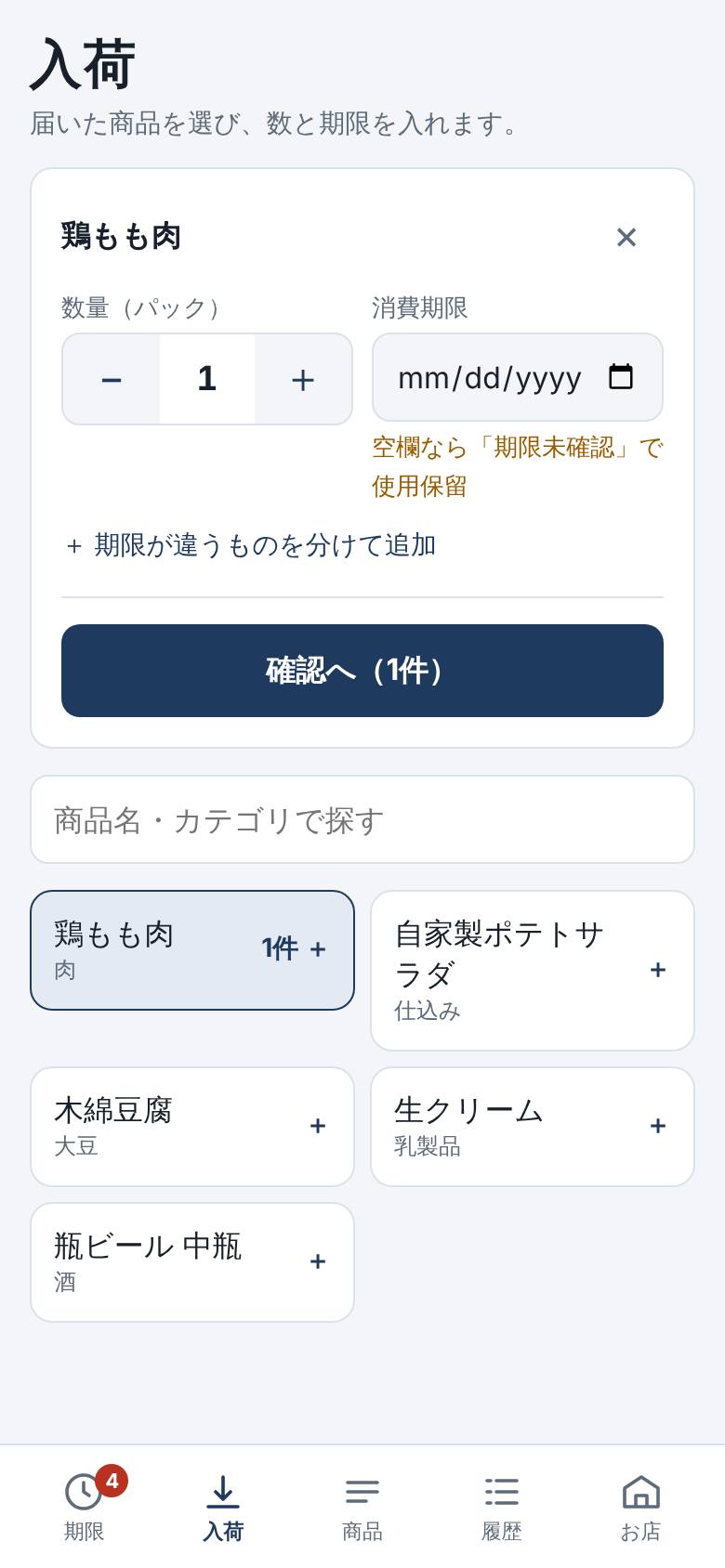
新しい商品は、スタッフは追加できません。一覧にない商品が届いたら、店長に追加してもらってください。
7. 誰が何をしたか見る
画面の下の履歴で、入荷・使用・廃棄・期限の登録を新しい順に見られます。誰がいつやったかも出ます。
まちがえたときの直し方や、そのほか困ったときは困ったときを見てください。